
PowerBI笔记
当你在引用别人的时候,你在引用自己。 ——Sion
✍文章痕迹
写作时间线
2026-01-01
为了提高在数据分析方面的能力,有必要主动接触一些开源或者商业化的BI软件,而PowerBI作为微软旗下的BI工具,在此行业有较大的话语权,不可不了解一番。下为笔者抽空学习时所撰写的笔记。
此软件的定位不像是一个工作流,更像是一个高级Excel数据分析工具,需要对大量细碎的数据进行细碎的分析。
简介
PowerBI是一个套件,整合了Power Query(抓取整理数据)、Power Pivot(数据建模)、Power View(交互式报表)、Power Map(三维地图)、,定位是让非数据分析人员也能有效分析数据,可以部署在云端,多平台客户端中支持。PowerBI 有免费版、Pro版等,自学用免费版足矣,可直接在官网注册账号,获得许可。本文主要关注的是Power BI Desktop 报表设计器的相关内容,设计器可直接在微软应用商店中下载。
- PowerQuery是专门用于处理大数据的工具,在Excel中有内置,使用的是M语言。
- PowerPivot对应Excel里的数据透视表增强版,是PowerBI的基础,用的是DAX语言,在Excel中也有,但默认没有加载
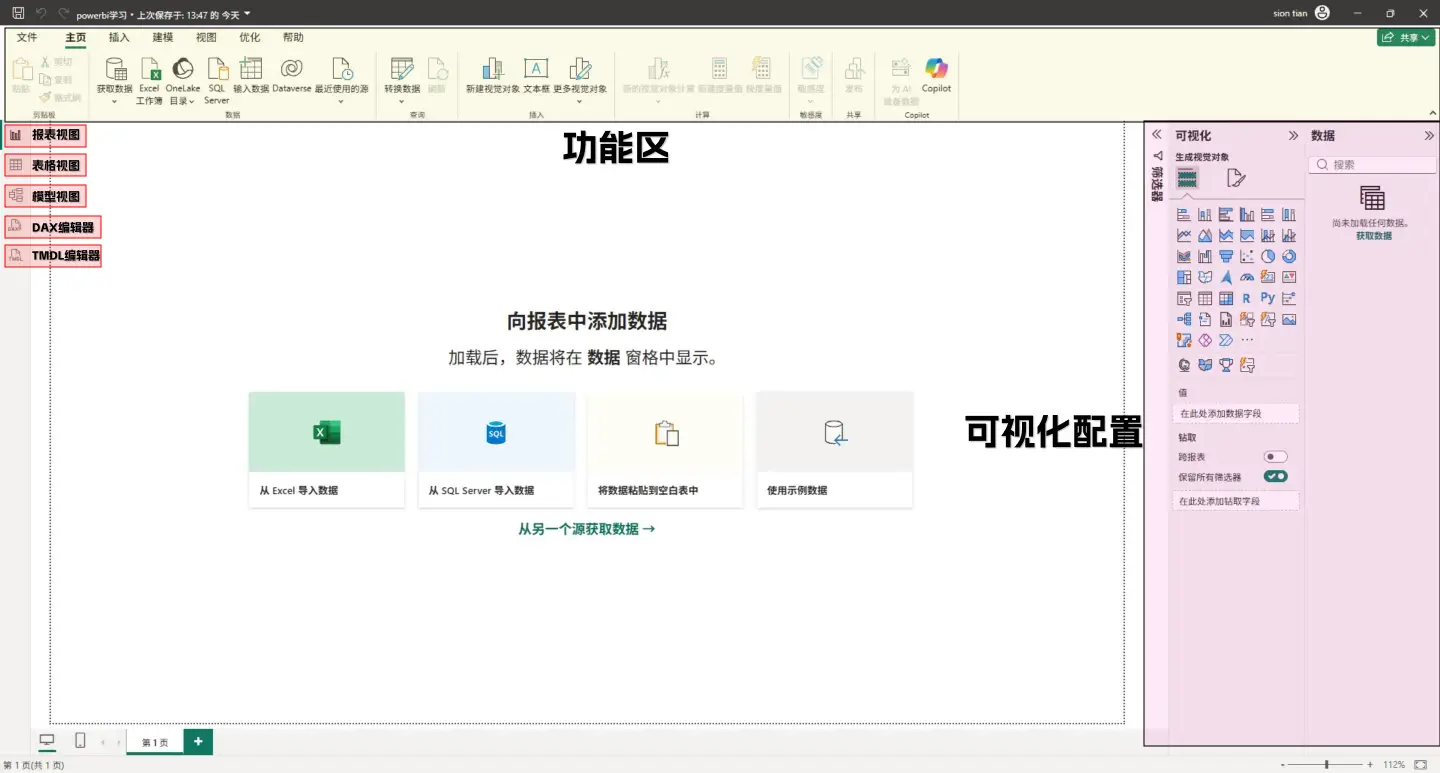
如下图左侧所示,软件主要分为四个视图:
- 报表视图:对数据进行可视化分析,报表主界面的配置
- 表格视图:对已经导进去的数据进行概览,也可以新建表格,管理多个表格
- 模型视图:针对多个表,通过字段连接起来,类似于sql中的
join,拖拽连接的操作非常直观人性化。 - DAX于TMDL编辑器:用编程语言去筛选数据
数据导入
Power BI 有很强大数据导入功能,囊括了包括数据库、文本文件、联机数据等等各种数据源,为了兼顾笔记的实用性与学习性质,这里会先用mysql做一个基本的演示,而后的编辑等均采用本人excel的阅读记录作为数据可视化分析的示例。
连接mysql
power没有自带任何数据库的驱动,直接连接会报错,比如Mysql会报出“发生了异常: [DataSource.MissingClientLibrary] 无法查找固定名称为“MySql.Data.MySqlClient”的数据库访问接口。”
我们需要参照官网文档,先下载Oracle MySQL Connector/NET,再打开PowerBI。再服务器处输入数据库地址+端口,如192.168.1.1:3306、数据库名,账号密码就可以了
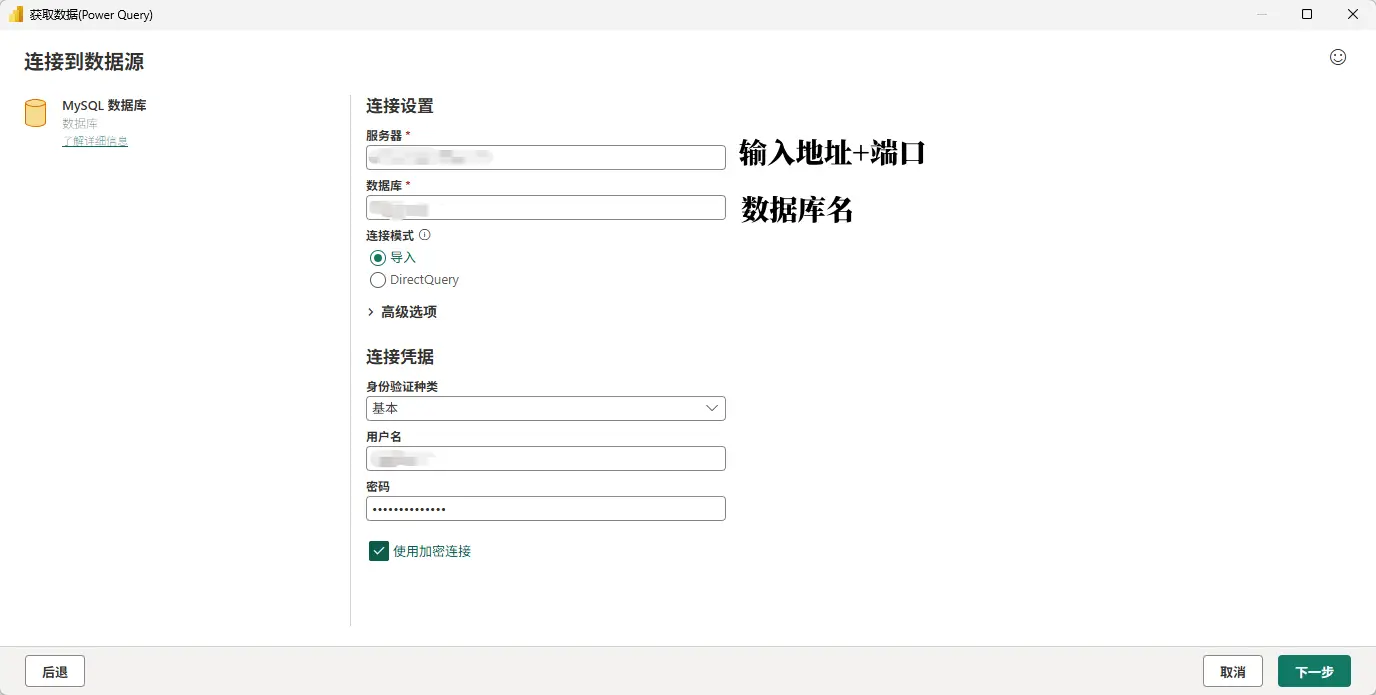
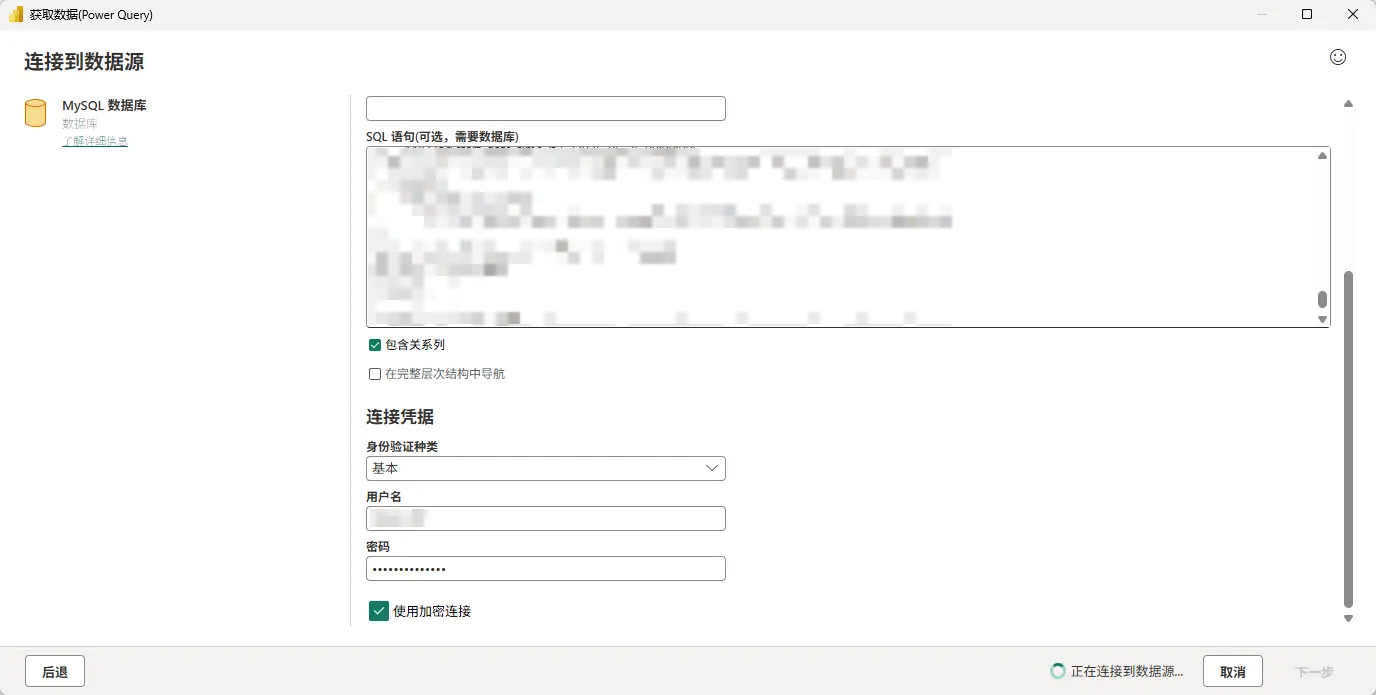
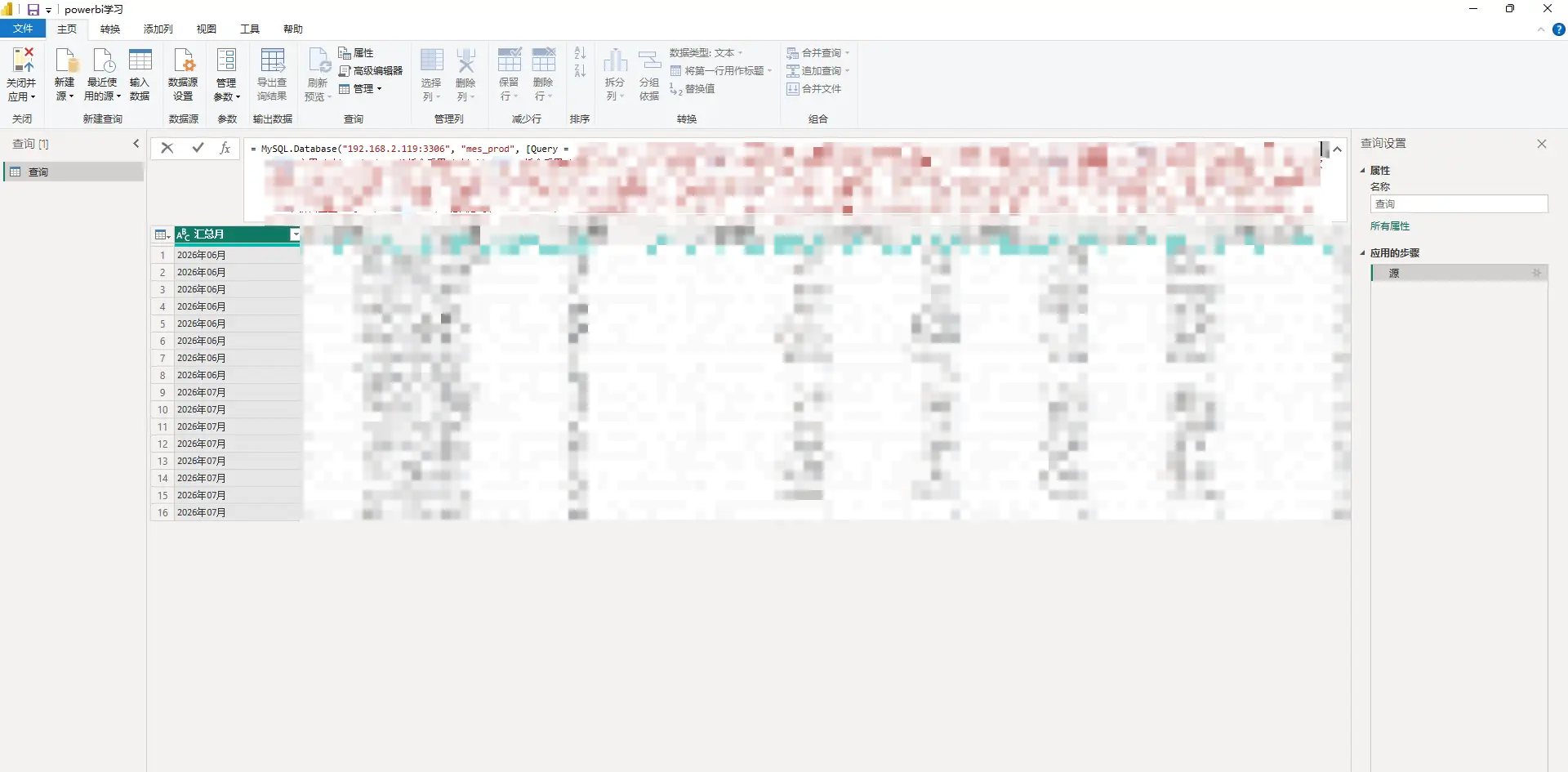
PowerBI的逻辑是直接从数据库表中取数据,但一般情况下我们需要写一段SQL去整合数据,这时候就就需要新建一个连接,连接的时候点开高级选项,输入sql查询语句,加载。然后会跳转到Power Query的界面,询问我们是否执行查询,可以看到界面最上方有一行类似excel公式的代码,内容为 = MySQL.Database("192.168.2.119:3306", "mes_prod", [Query = "select ..... "]),sql查询语句被包裹在Query变量里了。而前面选择的表其表达式为 = 源{[Schema = "mes_prod", Item = "exampletable"]}[Data],直接取表与查询是有很大区别的。
导入excel
直接选择excel文件,导入即可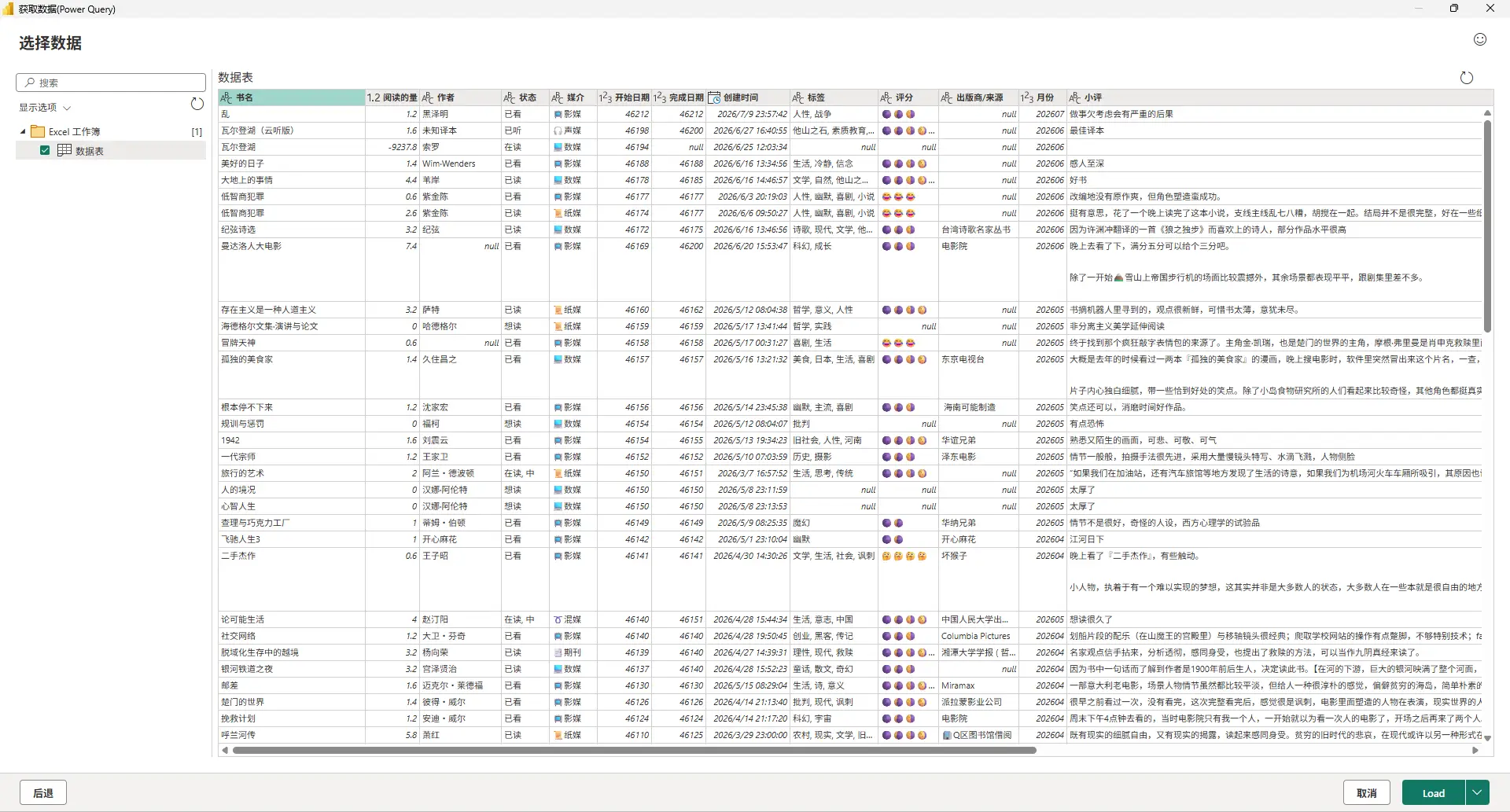
数据分析
与微软的大多数软件类似,PowerBI的主要操作也是种种的复杂配置,
封面设计稿